Go POS logowanie – wygodne korzystanie z systemu
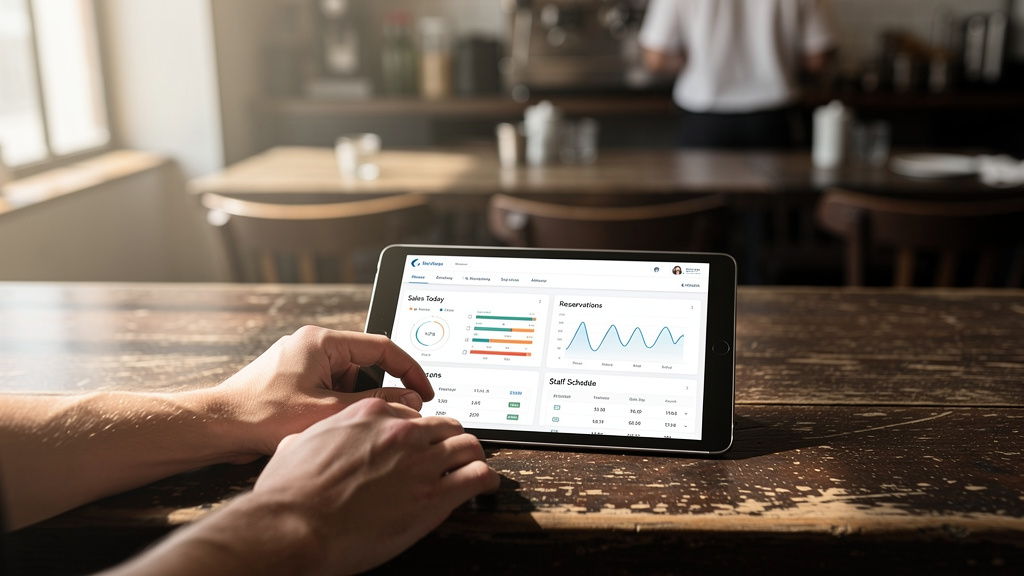
Go POS to system sprzedażowy zaprojektowany z myślą o gastronomii – restauracjach, kawiarniach, barach i foodtruckach. Składa się z dwóch warstw: panelu webowego dostępnego przez przeglądarkę oraz aplikacji sprzedażowej instalowanej na urządzeniu. Logowanie do Go POS wygląda inaczej w zależności od tego, do której warstwy chcemy się dostać – i to właśnie ten podział najczęściej wprowadza zamieszanie na początku. Poniżej wyjaśniono każdy z tych kroków – od pierwszego wejścia do panelu, przez konfigurację kasy, aż po zarządzanie pracownikami.
Logowanie do panelu webowego Go POS – pierwszy krok
Żeby zalogować się do panelu webowego, wystarczy wejść na stronę app.gopos.io, wpisać adres e-mail użyty podczas rejestracji oraz hasło. To standardowy formularz, który nie różni się specjalnie od innych systemów SaaS – ale kilka szczegółów warto znać, żeby nie tracić czasu przy pierwszym wejściu.
Często zdarza się, że konto w GoPOS zakłada dla użytkownika dział sprzedaży lub partner biznesowy podczas wdrożenia. W takiej sytuacji pierwsze logowanie zaczyna się nie od formularza na stronie, ale od wiadomości e-mail z linkiem aktywacyjnym. Po kliknięciu w ten link otwiera się formularz, w którym ustawia się własne hasło i potwierdza podstawowe dane potrzebne do pracy z systemem. To właśnie w tym kroku akceptuje się regulamin oraz, opcjonalnie, zgody marketingowe. Po uzupełnieniu formularza i zapisaniu zmian trafia się do ekranu logowania, gdzie można już korzystać z nowo ustawionych danych.
Przy logowaniu można zaznaczyć opcję „Zapamiętaj mnie”, żeby ułatwić sobie kolejne wejścia do systemu. Każdy klient może mieć jednocześnie tylko jedno aktywne konto przypisane do danego adresu e-mail, więc nie ma ryzyka pomyłki przy wielu kontach.
Dane do aplikacji POS to nie to samo, co dane do panelu webowego. To rozróżnienie jest absolutnie podstawowe – bez jego zrozumienia cały proces logowania może wydawać się chaotyczny.
Zarządzanie wieloma lokalizacjami z jednego konta
Jeśli konto obsługuje więcej niż jedną lokalizację, przełączanie między nimi jest proste – na panelu bocznym wystarczy kliknąć w swoje zdjęcie i z listy lokalizacji wybrać nazwę tej, do której chcemy przejść. Przydatne przy zarządzaniu siecią lokali z jednego konta.
Najważniejsze ustawienia znajdziesz w sekcji Ustawienia → Informacje, gdzie definiuje się lokalizację, dane firmy, parametry faktur i Dostęp do POS. Te elementy wpływają na e-menu, wydruki, raporty i logowanie do aplikacji sprzedażowej. W zakładce Dane lokalizacji uzupełnia się nazwę lokalu, opis oraz kategorię działalności – może to być na przykład restauracja, bar lub foodtruck. Na tej podstawie system prezentuje markę w e-menu i innych modułach widocznych dla gości.
Logowanie do aplikacji sprzedażowej – jak skonfigurować dostęp do POS
Logowanie do Go POS na urządzeniu sprzedażowym – kasie lub tablecie – to osobny krok, który trzeba wykonać po pierwszym wejściu do panelu webowego. Login i hasło do aplikacji sprzedażowej są używane przez urządzenie, nie przez poszczególnych pracowników. To ważne rozróżnienie, które pozwala zrozumieć całą logikę systemu.
Jak ustawić dane dostępu do POS
Proces konfiguracji jest prosty, ale trzeba go wykonać w odpowiedniej kolejności. W bocznym panelu należy kliknąć Ustawienia → Informacje, następnie w zakładce Informacje wybrać „Dostęp do POS”, wprowadzić login oraz hasło i kliknąć „Ustaw dane”.
- Wejdź na app.gopos.io i zaloguj się do panelu webowego.
- Przejdź do Ustawienia → Informacje.
- Wybierz zakładkę „Dostęp do POS”.
- Wprowadź login i hasło, a następnie kliknij „Ustaw dane”.
Login w tej sekcji może składać się wyłącznie z liter i cyfr – bez znaków specjalnych, spacji ani polskich liter. Warto o tym pamiętać, bo próba ustawienia zbyt skomplikowanego loginu po prostu się nie uda. Dane można w każdej chwili zmienić.
Czym różni się login do panelu od loginu do POS
Login i hasło ustalone w sekcji „Dostęp do POS” będą używane przez urządzenie z zainstalowaną aplikacją POS – nie przez poszczególnych pracowników. Te same dane wykorzystuje aplikacja XKasa, obsługująca moduł Kasa wirtualna. To oznacza, że jeden zestaw danych obsługuje całe urządzenie – a nie konkretną osobę przy kasie.
Jeśli zapomniano danych logowania do aplikacji sprzedażowej, zawsze można je sprawdzić w aplikacji webowej, w zakładce „Dostęp do POS”. W tym miejscu ustala się login i hasło, które będą używane przez urządzenie z zainstalowaną aplikacją.
Logowanie pracowników do kasy – PIN i karta RFID
Każdy pracownik loguje się do aplikacji POS osobno swoim kodem PIN lub kartą zbliżeniową. Pracownik loguje się do aplikacji sprzedażowej za pomocą PIN-u lub karty zbliżeniowej (jeśli lokal posiada czytnik RFID). To szybka i wygodna metoda, która nie wymaga wpisywania długich haseł przy każdej zmianie.
Każdy pracownik ma indywidualny PIN, co pozwala na śledzenie, kto i kiedy pracował przy kasie. To szczególnie przydatne w lokalach z kilkoma kasjerami na jednej zmianie – system rejestruje aktywność każdego z nich osobno, co ułatwia rozliczenia i kontrolę.
Jak dodać pracownika do systemu GoPOS
W systemie GoPOS można w prosty sposób dodać nowego członka zespołu – kelnera, baristę, kierowcę lub innego pracownika, który będzie korzystać z aplikacji sprzedażowej. Dzięki temu każdy z nich będzie miał przypisane własne dane logowania i odpowiednie uprawnienia.
Aby stworzyć konto pracownika, trzeba zalogować się do panelu app.gopos.io i wybrać z menu zakładkę Pracownicy. Tam można przypisać PIN, imię, rolę i uprawnienia – wszystko z poziomu przeglądarki, bez konieczności dotykania urządzenia kasowego.
Odzyskiwanie dostępu – co zrobić, gdy logowanie do Go POS nie działa
Problemy z logowaniem do GoPOS zdarzają się rzadko, ale warto wiedzieć, jak je rozwiązać. Najczęstsze scenariusze to zapomniane hasło do panelu webowego lub zgubione dane dostępowe do aplikacji sprzedażowej – i każdy z nich ma inne rozwiązanie.
W przypadku zapomnianego hasła do panelu webowego wystarczy skorzystać z opcji przypomnienia hasła dostępnej bezpośrednio na stronie logowania app.gopos.io. Na podany adres e-mail zostanie wysłana wiadomość z linkiem resetującym. Jeśli po kilku minutach nie widać wiadomości, warto sprawdzić folder SPAM oraz zakładkę Oferty – część filtrów pocztowych kieruje tam automatyczne maile systemowe.
Jeśli zapomniano danych logowania do aplikacji sprzedażowej, zawsze można je sprawdzić w aplikacji webowej, w zakładce „Dostęp do POS”. Nie trzeba kontaktować się z pomocą techniczną – wystarczy wejść do panelu i odczytać lub zmienić dane w kilka sekund.
Zalogowanie się do panelu webowego Go POS jest warunkiem koniecznym do skonfigurowania dostępu do aplikacji kasowej. Bez tego kroku żadne urządzenie sprzedażowe nie połączy się z systemem.
Na jakich urządzeniach działa aplikacja sprzedażowa GoPOS
Aplikacja sprzedażowa to osobny program instalowany na urządzeniu z systemem Windows lub Android, który służy do codziennej obsługi kasy. To oznacza sporą elastyczność – system działa zarówno na dedykowanych terminalach POS, jak i na zwykłych tabletach z Androidem czy komputerach z Windows.
Przy pierwszym wejściu do panelu GoPOS warto od razu sprawdzić poprawność danych lokalizacji, firmy i dostępu do POS – dzięki temu uniknie się późniejszych problemów z fakturami oraz logowaniem do sprzedażowej aplikacji Android. Kilka minut poświęconych na weryfikację tych ustawień na początku oszczędza sporą ilość czasu podczas pierwszej zmiany roboczej.
Logowanie do Go POS w wersji na urządzeniu przebiega identycznie niezależnie od systemu operacyjnego – po uruchomieniu aplikacji wpisuje się dane ustalone wcześniej w zakładce „Dostęp do POS” w panelu webowym. Po poprawnym połączeniu urządzenia z systemem każdy pracownik może się już logować własnym PIN-em i zaczynać sprzedaż.